

מבזבז זמן על מספור ידני בוורד? הנה איך עושים את זה ב-3 שניות (ולמה זה קריטי לקריירה שלכם).
למה לא ממספרים ידנית?
אל תמספרו עמודים ידנית ב-Word – בכל פעם שתוסיפו או תמחקו תוכן, תצטרכו לעדכן את כל המספרים מחדש. זה בזבוז זמן מיותר לחלוטין.
ממהרת להגיש וצריכה עזרה עכשיו?
אם המסמך שלך "משתגע" ואת צריכה פתרון ממוקד בזום, כדי לסיים עם זה היום – פני בווטסאפ לתיאום שיעור אקספרס
מספור עמודים בוורד, מתבצע באופן אוטומטי בדרך הבאה:
איך מוסיפים מספרי עמודים בוורד – שלב אחר שלב
- גש לכרטסת – הוספה – ולחץ על הכפתור – מספר עמוד (הכפתור נמצא בקבוצה – כותרת עליונה ותחתונה).

- בחר את המיקום שבו תרצה את מספר העמוד : ראש העמוד / תחתית העמוד …
בד"כ רושמים את מספרי העמודים בתחתית העמוד.

- תקבל תפריט עם תבניות שונות של מספרי עמודים, בחר את התבנית שמתאימה לך.
- מספר העמוד יופיע כעת באזור הכותרת התחתונה או העליונה של העמוד (בהתאם למה שבחרתם – תחתית עמוד / ראש עמוד).
בכדי לצאת מאזור הכותרת לחץ קליק כפול באזור תוכן הדף.
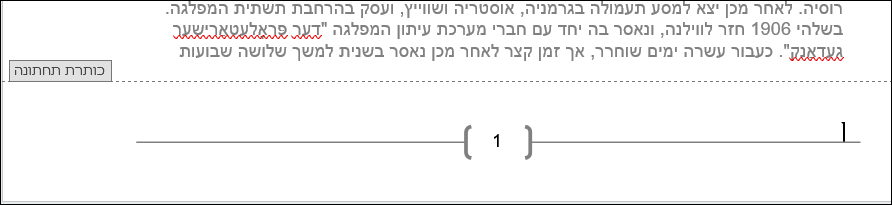
טיפ חשוב: כל תוכן שמופיע באזור הכותרת התחתונה או הכותרת העליונה, יחזור באופן אוטומטי בכל הדפים וכאשר תוכן המסמך ישתנה ויתווספו לו עמודים, גם מספר העמוד יתעדכן.
התוכן שבאזור הכותרת העליונה / כותרת תחתונה ייראה "כאילו" בצבע בהיר יותר, אך אל דאגה, כאשר המסמך יודפס, אזור זה יקבל את הצבע של כל המסמך.
מחפשים בכלל איך למספר דפים באקסל?
אם הגעת לכאן בטעות ואתה זקוק למדריך המקביל באקסל – עבור למדריך שלי:
מה עושים אם רוצים לערוך את אזור הכותרות?
אם תרצה לתקן את התוכן שבאזור הכותרת התחתונה / עליונה, הקלק עם העכבר באמצעות קליק כפול על אזור זה וכעת הוא ייפתח לעריכה.
לסיכום
כשאתה שולחים מסמך למעסיק או ללקוח עם מספור אוטומטי, אתה משדר מקצוענות ושליטה בכלים דיגיטליים. זה ההבדל בין מי שעובד קשה למי שעובד "חכם".
GET IN TOUCH
מרגיש שאתה מבזבז שעות על פעולות פשוטות באופיס?
אני כאן כדי להפוך אותך למקצוען.
שלח לי הודעה לתיאום שיעור פרטי 1-על-1 והתחל לעבוד חכם, לא קשה.
עודכן לאחרונה ב- 27/04/2026
💻 רוצה לתרגל את הנושא הזה עם מורה?
שיעור פרטי בזום — 45 דקות ב-150 ₪
ללא התחייבות | בקצב שלך
או התקשר : 052-3253768
🏢 מנהל בארגון? להדרכות אקסל ואופיס לצוות שלך ← הדרכת קורסי אופיס בארגונים
