

בהמשך לפוסט – איך יוצרים חתימה במייל של Outlook – לאחר שיצרנו חתימה, ניתן לערוך אותה ולהוסיף קישור לאתר האינטרנט שלכם (או אתר החברה שבו אתם עובדים).
הוספת היפר-קישורים לחתימה
הוספת ההפנייה לאתר, יש לבצע באמצעות היפר-קישור.

- לחץ על הכפתור היפר-קישור שמופיע בסרגל הכלים שבתיבת עריכת החתימה (האייקון עם הסמל של השרשרת, בתמונה שלמעלה, מסומן בצהוב).
ייפתח חלון היפר-קישור הבא:
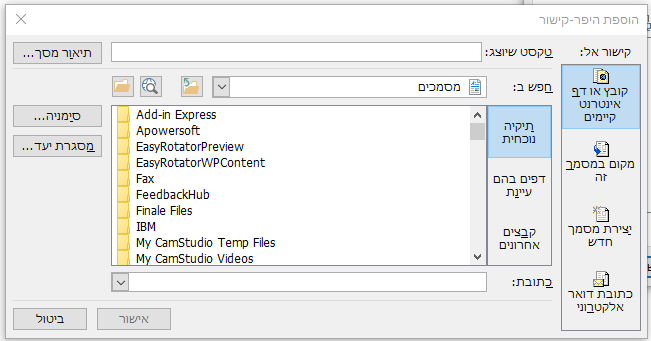
- בשדה – טקסט שיוצג: – רשום את שם החברה שבה אתה עובד.
(לדוגמה – תנובה ) - בשדה – כתובת: – רשום את כתובת ה- URL של אתר החברה.
(לדוגמה – https://www.tnuva.co.il ).
(המילה תנובה תהפוך ללינק שיפנה אל האתר)
טיפ: כדאי לשלוח לעצמכם מייל ניסיון לאחר שמירת החתימה, כדי לוודא שהקישור אכן נפתח ומוביל לאתר הנכון.
רוצים לשדרג את העבודה שלכם בתוכנות האופיס מעבר למייל? אני מציעה לימוד אקסל בזום ושיעורים פרטיים בכל רמה.19/04/2026
עודכן לאחרונה ב- 19/04/2026
💻 רוצה לתרגל את הנושא הזה עם מורה?
שיעור פרטי בזום — 45 דקות ב-150 ₪
ללא התחייבות | בקצב שלך
או התקשר : 052-3253768
🏢 מנהל בארגון? להדרכות אקסל ואופיס לצוות שלך ← הדרכת קורסי אופיס בארגונים
