
כך מפעילים Copilot ב‑Excel:
- פתחו את האקסל.
- לחצו על כפתור Copilot בפינת הגיליון (כברירת מחדל הוא יופיע בפינה השמאלית התחתונה).
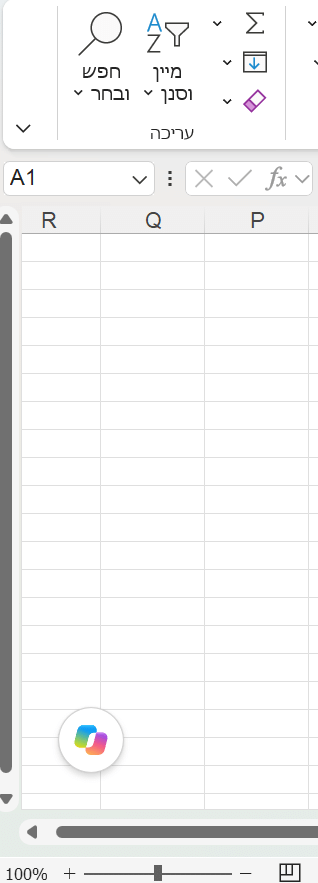
(אם הכפתור אינו מופיע, בדקו שהחשבון כולל רישיון Copilot וש‑Microsoft 365 מעודכן.) - בחלונית שנפתחת כתבו בקשה, לדוגמה:
„צור תרשים מהטבלה” או „חשב ממוצע בעמודה G”. - לחצו Enter ובדקו את התוצאה.
ניתן לשנות את מיקום האייקון של ה- copilot, באמצעות קליק ימני על האייקון ובחירה של אחת מהאפשרויות הנוספות:
- מעבר לחלק העליון. (יופע בתוך סרגל הכלים של כרטסת "בית", בקצה הסרגל)
- עגינה (האייקון יופיע כפס צבעוני ויתפוס פחות מקום)
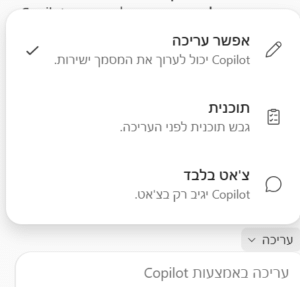
עריכה (מצבי העבודה) :
לחצו על – עריכה – ובחרו את אחד ממצבי העבודה:
- אפשר עריכה ( Edit ) – עבודה רגילה, מבצע שינויים בחוברת. מתכנן ומיד משנה את הקובץ בפועל.
(למשימות פשוטות ומהירות) - תוכנית ( Plan ) – רק מציג מראש את שלבי העבודה. שום תא לא משתנה עד שנאשר זאת.
(מתאים כשרוצים לבדוק ולשנות את התוכנית לפני הביצוע) - צ'אט בלבד ( Chat ) – מסביר ומנתח בשיחה בלבד, בלי לערוך.
לדוגמה, בבקשה – "צור דוח שכר”:
– ב־Plan תקבלו קודם תוכנית: בדיקת הנתונים ← יצירת פיבוט ← הוספת תרשים ← עיצוב.
– ב־Edit הפעולות יבוצעו מיד בחוברת.
מקורות
בחלון הצ'אט מופיע אייקון ה- מקורות.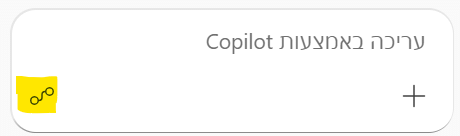
הוא מאפשר לבחור מראש מאיזה מידע Copilot יענה.
איך משתמשים בכפתור ה מקורות?
- לאחר הלחיצה על אייקון ה- מקורות, ניתן לבחור את סוג המקור (סוגי המקורות שתקבל תלויים בסוג רישיון ה-copilot שלכם):
- כמו למשל:
- אינטרנט
- קובץ מהמחשב או מ־OneDrive
- מסמך או תיקיית SharePoint
- דוא״ל, פגישה או שיחת Teams — בהתאם לרישיון ולהרשאות
כך Copilot מתבסס על החומר שבחרתo במקום לנחש לאיזה קובץ התכוונתo. ניתן בד"כ לצרף כמה מקורות, להסירם לפני השליחה, או להקליד `/` כדי לחפש מקור במהירות.
Sources
המילה בסוף התשובה של הצ'אט, מופיעה אחרי השליחה ומציגה באילו מקורות Copilot השתמש בפועל כדי לנסח את התשובה.
לדוגמה: אם בחרת אSourcesינטרנט בכפתור „מקורות”; לאחר קבלת התשובה, לחיצה על Sources תציג את האתרים המסוימים ששימשו אותה.
בקיצור: הכפתור "מקורות" מגדיר היכן לחפש; הכיתוב Sources התחתון מראה היכן נמצא המידע בפועל.
23/09/2026
עודכן לאחרונה ב- 23/09/2026
💻 רוצה לתרגל את הנושא הזה עם מורה?
שיעור פרטי בזום — 45 דקות ב-150 ₪
ללא התחייבות | בקצב שלך
או התקשר : 052-3253768
🏢 מנהל בארגון? להדרכות אקסל ואופיס לצוות שלך ← הדרכת קורסי אופיס בארגונים
