

צריכים לשלוח מכתב או כרטיס ברכה לכל רשימת הלקוחות שלכם עם פנייה אישית לכל אחד?
הדרך הנכונה לעשות את זה היא מיזוג דואר ב-Word – במקום להקליד את שם כל לקוח ידנית בכל מכתב בנפרד. מיזוג דואר מתאים גם להדפסת מדבקות עם שם הלקוח וכתובתו, ולהדפסת פרטים על גבי מעטפות.
גם לקראת חגים, ימי הולדת ואירועים מיוחדים – רוב העסקים רוצים לשלוח ללקוחות מכתב ברכה עם פנייה אישית. הבעיה? לכתוב "שלום [שם]" בכל מכתב בנפרד זה עבודה שלא חייבת להתקיים, לכן, הפתרון של מיזוג דואר אוטומטי הוא אידאלי.
אשף מיזוג דואר:
להפעלת האופציה גש לכרטסת דברי דואר – התחל מיזוג דואר – אשף מיזוג דואר צעד אחר צעד,
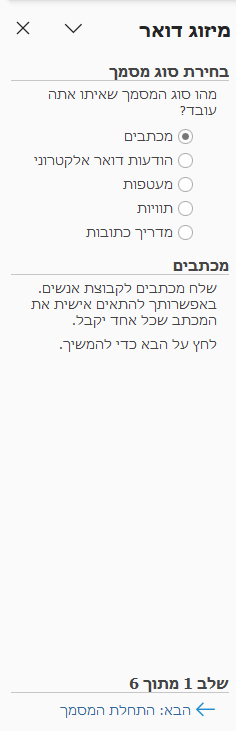
ייפתח חלון מצד שמאל, עם התפריט "מיזוג דואר", באשף יופיעו 6 שלבים, לאחר כל שלב יש ללחוץ על הקישור "הבא" שבתחתית התפריט.
שלב 1- בחירת סוג מסמך:
יש לבחור את סוג המסמך – מכתב, הודעת דואר אלקטרוני (אי-מייל), מעטפה, תוויות (מדבקות) או מדריך כתובות (להכנת טבלת אנשי קשר).
שלב 2 – בחירת המסמך הפותח:
יש לבחור היכן נמצא המכתב שברצוני לכתוב.
-אם הוא כבר קיים, יש לבחור באופצייה "התחל ממסמך קיים" ללחוץ על "קבצים נוספים …", ללחוץ על הכפתור פתיחה ולבחור את המסמך.
-אם ברצונך במכתב מתוך תבנית מוכנה, יש לבחור באופצייה "התחל מתבנית", ללחוץ על הקישור "בחירת תבנית" ולבחור מתוך חלון התבניות.
-אם עדיין לא כתבת את המכתב, בחר באופצייה "השתמש במסמך נוכחי" והתחל לכתוב את המכתב.
שלב 3 – בחירת הנמענים:
יש לבחור את מאגר המידע שבו רשומים הנמענים.
מאגר המידע יכול להיות באחת מהאפשרויות הבאות:
השתמש ברשימה קיימת – למקרה שיצרת כבר רשימה של נמענים במסמך אחר (כמו רשימה ב- טבלת אקסל). יש ללחוץ על הקישור עיון ולבחור את המסמך המתאים.
בחר מתוך אנשי קשר ב- Outlook – למקרה שבו הנמענים שלך וכתובתם רשומים ב-Outlook. יש ללחוץ על הקישור "בחירת תיקיית אנשי קשר" ולסמן את הנמענים מתוך רשימת אנשי הקשר.
הקלד רשימה חדשה – למקרה שעדיין לא הכנת רשימת נמענים.
יש ללחוץ על הקישור יצירה, יפתח חלון "רשימת כתובות חדשה" שבו עליך להזין את שמות וכתובות הנמענים. בכדי לרשום את הנמען הבא יש ללחוץ על הכפתור "ערך חדש". לסיום לחץ על הכפתור "סגור". יופיע חלון "שמירת רשימת כתובות", תן שם לרשימת הנמענים ושמור.
ניתן לערוך את רשימת הנמענים כאשר בוחרים באופצייה "השתמש ברשימה קיימת" ואח"כ בקישור "עריכת רשימת נמענים".
שלב 4 – כתוב את המכתב שלך:
כעת עלייך להגדיר היכן ישולבו פרטי הנמענים במכתב שלך.
הקלק על המיקום הרצוי על גבי המכתב שלך ולחץ על אחד מהקישורים המופיעים בחלונית:
בלוק הכתובת … – ניתן לבחור תבנית מוכנה של בלוק הכתובת המופיע בתחילת המכתב אחרי השורה "לכבוד", מתוך האפשרויות המוצגות.
לאחר שסיימת יופיע במכתב הכיתוב
שורת ברכה … – תבנית מוכנה עבור משפט הברכה בתחילת המכתב, שיכלול הפנייה אישית עם שם הנמען. (כמו "אתי שלום,").
פריטים נוספים … – למקרה שתרצה לשלב בגוף המכתב פריט מידע מתוך רשימת הנמענים. כמו, שם פרטי או תואר או כתובת וכד'.
שלב 5 – סקור את המכתבים שלך:
כעת תוכל לעבור על המכתבים שהמערכת יצרה עבורך.
הדיפדוף בין המכתבים (מכתב לכל נמען) הוא ע"י החיצים, המופיעים בחלונית, חץ ימינה ושמאלה.
ניתן לערוך שינויים ברשימת הנמענים, ע"י לחיצה על הקישור "חיפוש נמען…", יופיע חלון "נמעני מיזוג דואר" עם רשימת הנמענים, ניתן לערוך את פרטי הנמען ע"י לחיצה על הכפתור "עריכה".
ניתן למחוק מכתב של נמען מסויים, ע"י לחיצה על הכפתור "אל תכלול נמען זה", כאשר עומדים על מכתב הנמען.
שלב 6 – השלמת המיזוג:
זהו השלב האחרון ובו עליך להגדיר האם ברצונך להדפיס את רשימת המכתבים הממוזגים או לערוך אותם באופצייה "עריכת מכתבים נפרדים …" .
מיזוג דואר הוא אחד מ-5 הנושאים שמעסיקים בודקים ב-Word בראיון עבודה.
רוצה לדעת מה עוד נדרש? ← מה שואלים ב-Word בראיון עבודה משרדי? הנושאים שחייבים לדעת
קבלו פרטים על קורס אופיס לעסקים – או התקשרו לאתי 052-3253768
29/04/2026
עודכן לאחרונה ב- 29/04/2026
💻 רוצה לתרגל את הנושא הזה עם מורה?
שיעור פרטי בזום — 45 דקות ב-150 ₪
ללא התחייבות | בקצב שלך
או התקשר : 052-3253768
🏢 מנהל בארגון? להדרכות אקסל ואופיס לצוות שלך ← הדרכת קורסי אופיס בארגונים
