
קבעתם שיעור בזום? מעולה!
לפני השיעור צריך לעשות שני דברים במחשב:
- להיכנס למייל שלכם.
- ללחוץ על הקישור לשיעור שקיבלתם במייל.
זה נשמע מסובך, אבל זה לוקח כמה דקות. בואו נעשה את זה יחד, צעד אחרי צעד.
שלב 1: יש לכם כבר מייל?
אם יש לכם טלפון אנדרואיד (סמסונג, שיאומי וכד'), כנראה שיש לכם כבר כתובת Gmail.
איך בודקים בטלפון: "הגדרות" ← "Google" (או "חשבונות"). אם רואים כתובת שנגמרת ב – @gmail.com – זה המייל שלכם.
- יש לכם מייל? רשמו את הכתובת על דף ועברו לשלב 2.
- אין לכם מייל? עברו לפתיחת מייל חדש.
לפני שמתחילים: איך כותבים כתובת מייל במקלדת
כתובת מייל כותבים תמיד באנגלית.
- להחליף שפה לאנגלית: לוחצים יחד על Alt + Shift.
- לכתוב את הסימן @: לוחצים יחד על Shift + 2.
שלב 2: נכנסים למייל מהמחשב
- פותחים את Google Chrome
 .
. - בשורה הלבנה למעלה כותבים ג'ימייל ולוחצים Enter.
- לוחצים על הקישור לאתר – Gmail: שירות אימייל בטוח לכולם, שמבוסס על,
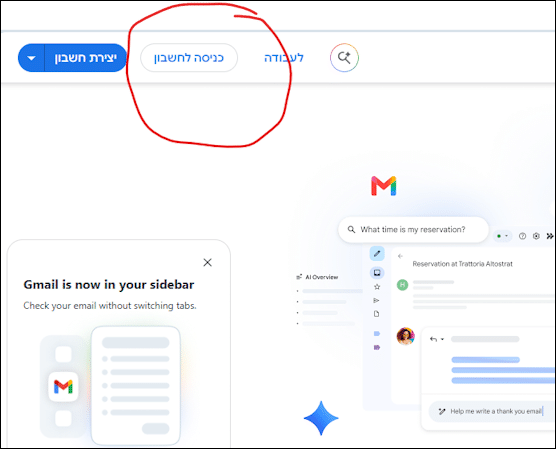
- לוחצים על הכפתור "כניסה לחשבון", שמופיע בחלק העליון של הדף מצד שמאל.
- כותבים את כתובת המייל ולוחצים הכפתור הכחול – "הבא" (Next).
- כותבים את הסיסמה ולוחצים "הבא".
- יכול להיות שיופיעו עוד שלבים, עדיף ללחוץ על הכפתור "דלג" (Skip) ולדלג על שלבים אלה.
- אם מגיעה הודעה לטלפון "האם זה אתם?" – לוחצים בטלפון "כן".

זהו! אתם בתוך המייל.
אין לכם מייל? כך פותחים מייל חדש
- פותחים Google Chrome , כותבים למעלה יצירת חשבון ג'מייל ולוחצים Enter.
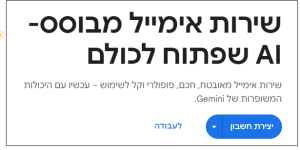
- לוחצים על התוצאה הראשונה, הקישור לאתר : Gmail: שירות אימייל בטוח לכולם, שמבוסס על AI
- לוחצים "יצירת חשבון" ← "לשימוש פרטי".
- כותבים שם פרטי ושם משפחה ← "הבא" (Next).
- ממלאים תאריך לידה ומגדר ← "הבא".
- בוחרים כתובת מייל :
-
- בוחרים אחת מההצעות של Google או יוצרים כתובת משלכם
- אם הכתובת תפוסה – מוסיפים מספר, נקודה או אות.
- מומלץ כתובת פשוטה ורצינית, שקל להכתיב בטלפון.
-
- סיסמה: יש לרשום לפחות 8 תווים, עם שילוב של אותיות באנגלית, ספרות וסימנים. מקלידים את הסיסמה פעמיים לאישור.
- אחרי שקיבלתם אישור לסיסמה, רישמו אותה על דף נייר, כדי לא לשכוח (וגם את כתובת האימייל שבחרתם).
- מאמתים מספר טלפון : גוגל עשויה לבקש מספר נייד ולשלוח קוד ב – SMS. מקלידים את הקוד בחלון שנפתח
- מוסיפים מייל לשחזור (מומלץ) : כתובת מייל נוספת שתעזור לשחזר את החשבון אם תשכחו את הסיסמה. אפשר לדלג (כפתור "דלג" Skip).
- לוחצים "הבא" עד הסוף.
- מאשרים פרטיות ותנאים : קוראים את התנאים ולוחצים "אני מסכים/ה". החשבון נוצר ותיבת הדואר נפתחת.
זהו! יש לכם מייל.
חשוב: רשמו את הכתובת והסיסמה על דף ושמרו אותו ליד המחשב. ושלחו לי את הכתובת החדשה, כדי שאוכל לשלוח למייל שלכם את הקישור לשיעור.
שלב 3: מוצאים את המייל עם הקישור לשיעור
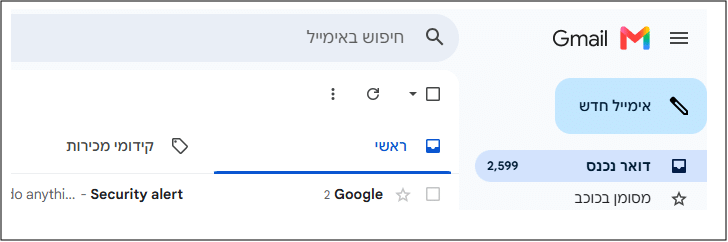
במסך של Gmail רואים רשימה של מיילים. המייל החדש ביותר נמצא למעלה.
- מחפשים מייל מ – אתי בר, עם המילה "זום" או "שיעור".
- לוחצים עליו פעם אחת כדי לפתוח אותו.
שלב 4: לוחצים על הקישור ונכנסים לשיעור
בתוך המייל יש שורה כחולה שמתחילה ב – https://zoom.us/j/…. כמו בתמונה שלהלן), זה הקישור לשיעור.
- לוחצים על השורה הכחולה.
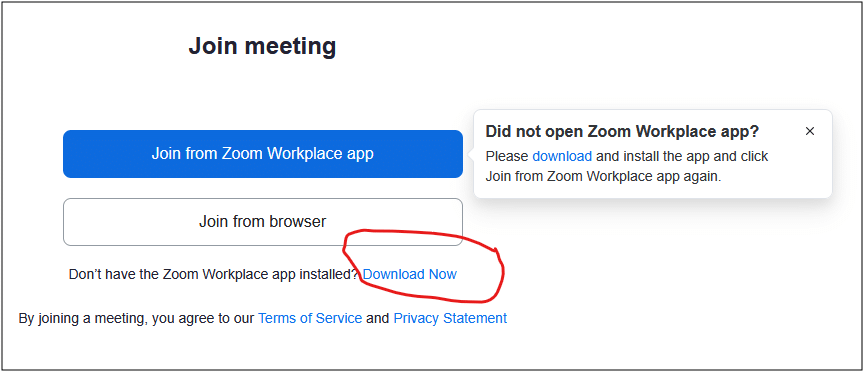
- אם זו הפעם הראשונה: המחשב יוריד את תוכנת Zoom. לוחצים על הקובץ שירד (או על הקישור Download now שמסומן בתמונה למטה), ומחכים שההתקנה תסתיים.
- אם Zoom כבר מותקן: יופיע חלון קטן למעלה. לוחצים "פתיחה" (Open Zoom Meetings).
- כותבים את השם שלכם ולוחצים "הצטרפות" (Join).
- כשמופיעה השאלה על שמע – לוחצים "הצטרפות עם שמע המחשב" (Join with Computer Audio).
זהו! אתם בשיעור. 🙂
שאלות נפוצות
יש לי מייל בטלפון. צריך מייל חדש במחשב?
לא. זה אותו מייל בדיוק – רק נכנסים אליו מהמחשב.
לא. גם ג'ימייל וגם זום הם חינמיים.
מחכים כמה שניות. אם עדיין לא קורה כלום – לוחצים שוב על הקישור.
בתחתית מסך הזום, יש אייקון של מיקרופון. אם יש עליו קו אדום – לוחצים על האייקון פעם אחת.
אפשר לקרוא מיילים בטלפון, אבל כדי לעבוד עם קבצים, להדפיס וללמוד בזום על המחשב – צריך שהמייל יהיה זמין גם במחשב.
נתקעתם באחד השלבים?
זה בסדר גמור – זה קורה לכולם בפעם הראשונה. צרו איתי קשר ונסתדר יחד.
ועוד לא קבעתם שיעור? לפרטים על שיעורים פרטיים בזום ←
💻 רוצה ללמוד אקסל או וורד בקצב שלך?
שיעור פרטי בזום — 45 דקות ב-150 ₪
ללא התחייבות | בקצב שלך
או התקשר : 052-3253768
🏢 מנהל בארגון? להדרכות אקסל ואופיס לצוות שלך ← הדרכת קורסי אופיס בארגונים
