

אם קורה לכם שבכל פעם שאתם יוצרים מסמך חדש בוורד, הסמן נמצא בצד השמאלי של הדף, זה בגלל שברירת המחדל של הוורד אצלכם היא לכיוון כתיבה משמאל לימין.
שינוי כיוון הכתיבה בוורד מימין לשמאל
אם ברצונכם לשנות את כיוון הכתיבה רק במסמך ספציפי :

לחצו על הכפתור כיוון טקסט מימין לשמאל, שנמצא בסרגל הכלים בכרטסת – בית, בקבוצה – יישור.
שימו לב, לא מספיק ללחוץ על הכפתור של יישור לימין. כאשר נלחץ על הכפתור הנכון – כיוון טקסט מימין לשמאל – גם הכפתור – יישור לימין – יופעל וגם נועבר אוטומטית למצב כתיבה בשפה העברית.
טיפ בונוס: קיצור דרך במקלדת
אם אתם רוצים לשנות את כיוון הפסקה במהירות תוך כדי הקלדה (בלי להיכנס להגדרות), השתמשו במקשים:
- Ctrl Shift (מקש ה-Shift שבצד הימני של המקלדת) – להעברת הסמן לצד ימין.
- Ctrl Shift (מקש ה-Shift שבצד השמאלי של המקלדת) – להעברת הסמן לצד שמאל.
שינוי כיוון הכתיבה מימין לשמאל באופן קבוע
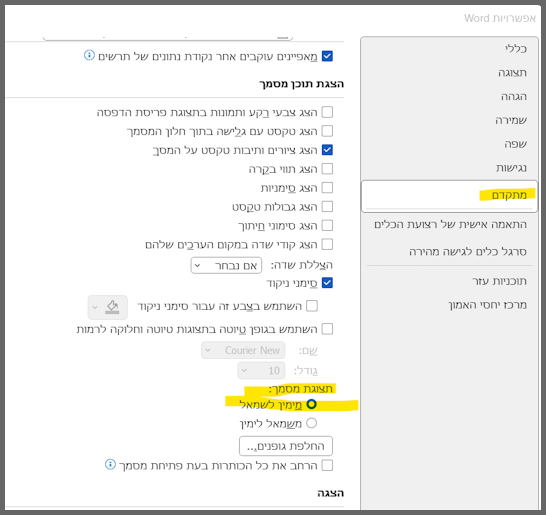
אם ברצונכם לשנות באופן קבוע את כיוון הכתיבה :
- גשו ל- קובץ ובחרו באפשרות – אפשרויות.
- בחר בקטגוריה (בצד ימין של החלון) – מתקדם
- (בחלק השמאלי של החלון) חפשו את הכותרת – הצגת תוכן מסך
- גלגלו מעט עד שתראו את האפשרות – תצוגת מסך
- סמנו את האפשרות ל- מימין לשמאל
- לסיום ליחצו על אישור.
שינוי זה אמור להשפיע על כל המסמכים. אם אתם זקוקים לעזרה נוספת בעיצוב המסמך או סידור עבודה אקדמית, אני מציעה שירותי עזרה בוורד לעיצוב מסמכים ועבודות.
אם גם התפריטים עצמם באנגלית, היכנסו למדריך שלי על איך לשנות את אופיס 365 לעברית
עובדים גם על טבלאות? גלו שינוי כיוון הכתיבה בטבלאות אקסל בקלות.
רוצים להשתלט על כל תוכנות האופיס מהבית? בואו ללמוד איתי בשיטת שיעורים פרטיים בזום
אם אתם מסתבכים עם עיצוב המסמך, מעבר לכיוון הכתיבה, אתם מוזמנים להיעזר בשירותי ה- עזרה בוורד לעיצוב מסמכים ועבודות שלי.
מעוניין בקורס אופיס מקצועי אצלכם בארגון ? היכנס לאתר של אתי בר הדרכות:
💻 רוצה לתרגל את הנושא הזה עם מורה?
שיעור פרטי בזום — 45 דקות ב-150 ₪
ללא התחייבות | בקצב שלך
או התקשר : 052-3253768
🏢 מנהל בארגון? להדרכות אקסל ואופיס לצוות שלך ← הדרכת קורסי אופיס בארגונים
